Shandong Zhancheng Intelligent Manufacturing Co., Ltd



Solución total para equipos láser
Equipo profesional del laser del fabricante
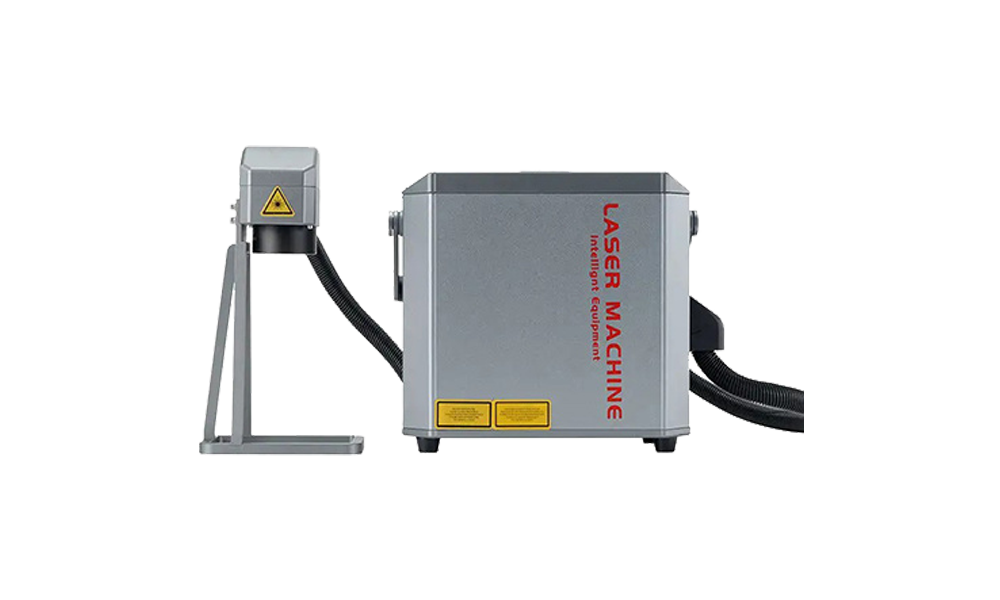
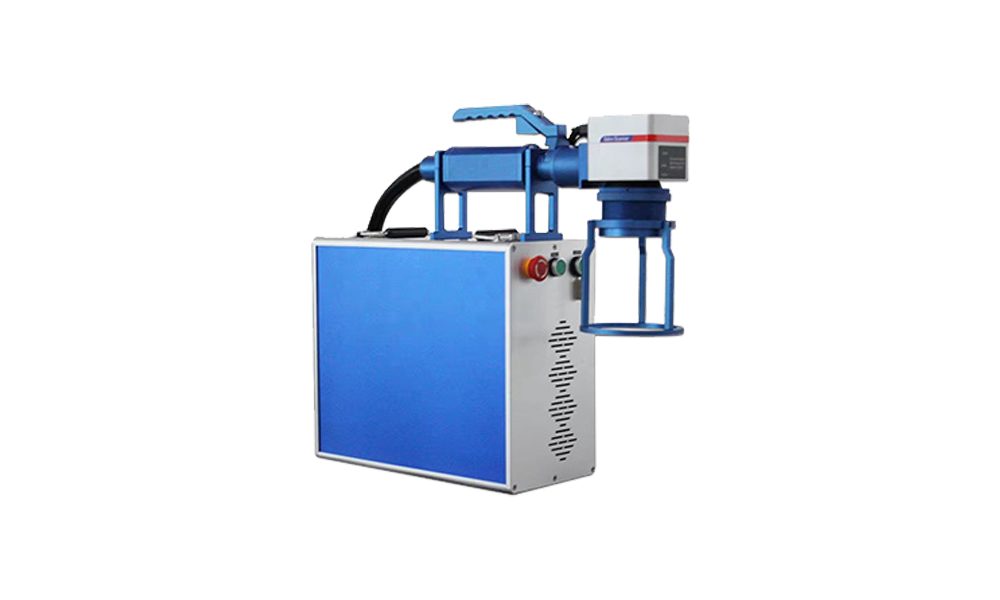
Máquina de marcado láser de mano
Tiempo de liberación:
2024-07-12
Autor:
Fuente:
Sistema de personalización: Para los agentes, ZCLaser proporciona software de etiquetado personalizado y servicios de animación de inicio para ayudar a los agentes a crear sus propias marcas. Idioma: El software de marcado admite chino, inglés, portugués, coreano, tailandés, vietnamita, ruso, español, francés, alemán, turco, árabe, persa, etc.
Guía de operación de edición de texto de la máquina de marcado láser portátil
Las máquinas de marcado láser portátiles se utilizan ampliamente para marcar y procesar materiales como metal, plástico y madera debido a su portabilidad y flexibilidad. La edición de texto es una de sus funciones principales. A continuación, se muestra un proceso detallado de operación de edición de texto y precauciones.
I. Preparación de equipos y software
1. Conectar el dispositivo
Conecte la máquina de marcado láser portátil a la computadora a través de USB o Bluetooth, asegurando que el controlador esté instalado. Algunos modelos admiten el control de aplicaciones móviles; descargue el software correspondiente con anticipación.
2. Iniciar el software
Abra el software de marcado láser proporcionado con el dispositivo (por ejemplo, EzCard, LaserCAD, etc.), cree un nuevo archivo en blanco o seleccione una plantilla preestablecida.
II. Entrada y formateo de texto
1. Agregar un cuadro de texto
Busque la "Herramienta de texto" (generalmente representada por un icono "T") en la interfaz del software, luego haga clic en el área del lienzo para crear un cuadro de texto.
2. Ingresar contenido de texto
Ingrese el texto que se marcará en el cuadro de texto, que admite chino, inglés, números y símbolos especiales. Nota:
• Algunos software requieren la preinstalación de bibliotecas de fuentes chinas para evitar problemas de codificación de caracteres.
• Los símbolos especiales (como el símbolo de marca registrada ®) deben verificarse para comprobar su compatibilidad con la biblioteca de fuentes del dispositivo.
3. Ajustar la fuente y el tamaño
• Selección de fuente: Elija una fuente según sus necesidades (por ejemplo, Kai Ti, Hei Ti, etc.). Para los marcados industriales, se recomiendan las fuentes sans-serif para mejorar la legibilidad.
• Configuración del tamaño de fuente: Ajuste el tamaño del texto arrastrando el control deslizante o ingresando un valor. Se recomienda medir el área de la pieza de trabajo con anticipación para que coincida con el tamaño de la fuente.
• Espaciado entre caracteres: Ajuste el espaciado entre caracteres para evitar que el texto se superponga. Ajuste con precisión utilizando la opción "Espaciado entre caracteres".
4. Optimización del diseño
• Utilice herramientas de alineación (alinear a la izquierda, centrar, alinear a la derecha) para estandarizar la posición del texto.
• Para texto de varias líneas, ajuste el espaciado vertical utilizando la opción "Espaciado entre líneas".
• Para diseños complejos, combínelos con gráficos vectoriales (por ejemplo, bordes, logotipos) para un diseño integrado.
III. Configuración de parámetros
1. Ajuste de potencia y velocidad
• Potencia del láser: Ajuste según la dureza del material (30–70 % para metales, 10–40 % para plásticos). El exceso de potencia puede provocar la quema del material.
• Velocidad de marcado: Las velocidades más lentas producen marcas más profundas. Normalmente se establece en 100-500 mm/s; se recomienda realizar pruebas para el primer uso.
• Configuración de frecuencia: Se recomienda una alta frecuencia (20-50 kHz) para materiales metálicos y una baja frecuencia (5-20 kHz) para materiales no metálicos.
2. Calibración del enfoque
Ajuste la distancia entre el cabezal láser y la pieza de trabajo utilizando la función de enfoque del dispositivo para minimizar el tamaño de la mancha. Algunos modelos admiten el enfoque automático.
3. Selección del modo de marcado
• Modo vectorial: Adecuado para líneas y texto, con alta velocidad de marcado.
• Modo de mapa de bits: Adecuado para fuentes complejas o efectos de sombra, pero tarda más tiempo.
IV. Vista previa y marcado
1. Vista previa de simulación
Haga clic en el botón "Simular" para ver la trayectoria de marcado y comprobar si la posición y el tamaño del texto son precisos. Algunos programas admiten efectos de vista previa 3D.
2. Prueba de marcado
Realice una prueba de marcado en material de desecho para observar la claridad y la profundidad. Si el efecto no es satisfactorio, vuelva a ajustar los parámetros.
3. Marcado formal
• Asegure la pieza de trabajo para garantizar la estabilidad y evitar desalineaciones causadas por el movimiento.
• Inicie el proceso de marcado; no mire directamente al láser ni toque el equipo durante el funcionamiento.
V. Funciones y técnicas avanzadas
1. Generación automática de números de serie
Utilice la función "Número de serie" para generar por lotes números crecientes/decrecientes (por ejemplo, 001, 002), adecuados para el marcado del número de serie del producto.
2. Importar archivos vectoriales
Admite la importación de archivos en formato AI/CDR para utilizar directamente diseños de texto prediseñados.
3. Compatibilidad con varios idiomas
Cambie la interfaz del idioma del software (chino/inglés) o instale bibliotecas de fuentes multilingües para marcar caracteres especiales.
VI. Problemas comunes y soluciones
1. Texto borroso
• Compruebe si el enfoque está alineado.
• Aumente la potencia del láser o reduzca la velocidad de marcado.
• Limpie la lente y el galvanómetro.
2. Caracteres que faltan
• Verifique la compatibilidad de la fuente y reemplácela con fuentes proporcionadas por el sistema.
• Compruebe si el cuadro de texto excede los límites del lienzo.
3. Quemadura del material
• Reduzca la potencia o aumente la velocidad.
• Para materiales no metálicos, aplique una película protectora para minimizar la carbonización.
VII. Precauciones de seguridad
1. Use gafas de seguridad durante el funcionamiento para evitar lesiones por reflejo láser.
2. Asegúrese de que haya una ventilación adecuada en el área de trabajo para evitar la acumulación de humo.
3. Realice un mantenimiento regular del equipo, incluida la limpieza de las lentes ópticas y las pistas.
Siguiendo los pasos anteriores, puede completar de manera eficiente la edición y el marcado de texto con una máquina de marcado láser portátil. Se recomienda registrar las combinaciones de parámetros para diferentes materiales durante el uso inicial y acumular gradualmente experiencia para mejorar la eficiencia.
La máquina de marcado láser portátil producida por ZCLASER es fiable en cuanto a calidad y se suministra con tutoriales en vídeo. Para los usuarios primerizos, ofrecemos orientación remota en línea sobre cómo utilizar el equipo.
Palabras clave:
máquina de marcado láser portátil,máquina de marcado láser,máquina de marcado láser portátil,marcador de láser de fibra,máquina de marcado láser de fibra,máquina de grabado en metal,trabajo de metales
Previo
Últimas noticias


Floor 16, Building A, Rongsheng Times International, Licheng District, Jinan City, Shandong Province,China